Zapier et Make pour une boutique de réparation : automatisations sans développeur
Nouveau dossier qui prévient l’équipe, avis client qui remplit un tableau, facture qui s’archive : trois exemples concrets d’automatisations pour gagner du temps au comptoir.
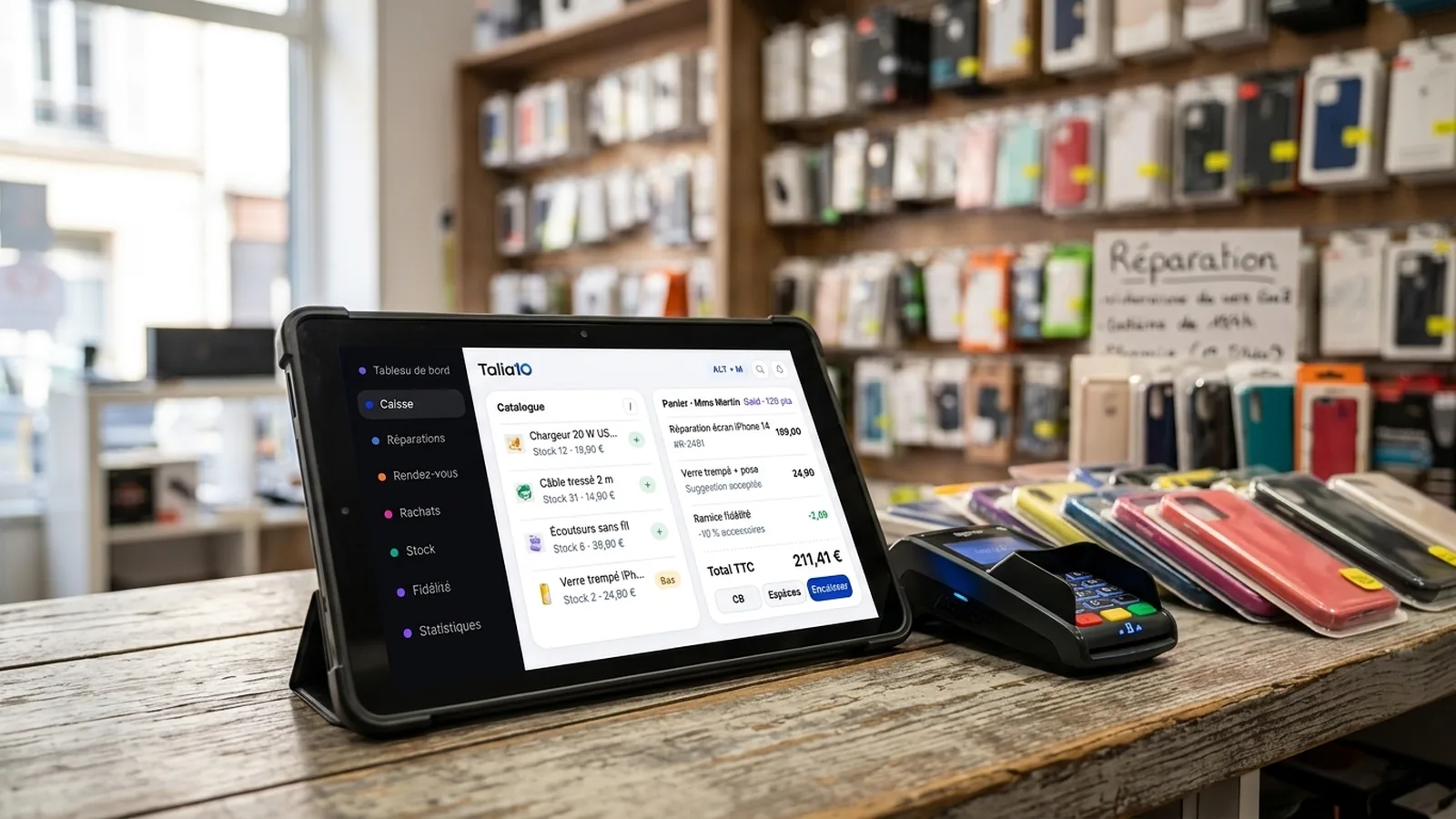
Vous ouvrez un dossier de réparation, le client reçoit un SMS, votre tableau de suivi se met à jour et votre comptable reçoit la facture dans son logiciel. Tout cela sans que vous ayez à cliquer ailleurs que dans votre caisse. C’est ce que permettent les plateformes d’automatisation comme Zapier et Make, en reliant vos outils entre eux sans écrire une ligne de code.
Ces services fonctionnent comme des ponts : dès qu’un événement se produit dans votre logiciel de caisse (une vente, un nouveau dossier, un avis client), ils déclenchent une action dans un autre outil (un tableau, un espace de stockage, un canal de discussion). Pour un réparateur, cela signifie moins de ressaisie, moins d’oublis et plus de temps au comptoir.
Comment fonctionnent Zapier et Make
Zapier et Make reposent sur le même principe : un déclencheur (« trigger ») et une ou plusieurs actions. Le déclencheur surveille votre logiciel de caisse ; dès qu’un événement défini se produit, l’action s’exécute automatiquement dans l’outil de destination.
Zapier privilégie la simplicité : vous choisissez une application source, un événement, une application cible et une action. L’interface est guidée, chaque étape est expliquée. C’est l’outil le plus accessible si vous débutez.
Make (anciennement Integromat) offre davantage de souplesse : vous construisez des scénarios visuels avec des branchements conditionnels, des filtres, des boucles. Vous pouvez par exemple envoyer un e-mail uniquement si le montant du dossier dépasse un seuil, ou créer une tâche différente selon le type de réparation. L’apprentissage est un peu plus long, mais les possibilités sont plus larges.
Les deux plateformes proposent des milliers d’intégrations : Google Sheets, Slack, Trello, Notion, Airtable, Dropbox, Google Drive, votre logiciel comptable, votre CRM. Si votre logiciel de caisse expose une API et des webhooks, vous pouvez le connecter à n’importe lequel de ces outils.
Trois exemples concrets pour une boutique de réparation
Nouveau dossier de réparation → notification Slack
Vous gérez plusieurs techniciens ou vous travaillez en équipe. Dès qu’un dossier de réparation est créé, un message apparaît dans un canal Slack dédié : nom du client, appareil, panne déclarée, numéro de dossier. Chacun voit en temps réel ce qui entre en atelier, sans avoir à ouvrir le logiciel de caisse.
Cette automatisation évite les allers-retours : le technicien sait ce qui l’attend, le gérant suit l’activité à distance, et vous gardez une trace horodatée de chaque prise en charge.
Avis client → ligne dans un tableau Google Sheets
Vous demandez un avis après chaque réparation. Dès qu’un client laisse une note ou un commentaire, une nouvelle ligne s’ajoute automatiquement dans un tableau partagé : date, note, commentaire, dossier associé. Vous pouvez filtrer les avis négatifs pour les traiter en priorité, suivre l’évolution de votre note moyenne ou préparer vos réponses.
Ce tableau devient votre registre d’avis, consultable par toute l’équipe, sans avoir à exporter manuellement les données chaque semaine. Vous pouvez aussi déclencher une alerte si un avis descend sous un certain seuil.
Facture finalisée → archivage dans Google Drive
Chaque facture validée est automatiquement enregistrée en PDF dans un dossier Google Drive, classée par mois ou par client. Votre expert-comptable accède au dossier partagé, vous conservez une copie hors de votre logiciel de caisse, et vous respectez vos obligations d’archivage.
Cette automatisation supprime l’export manuel en fin de mois. Elle garantit aussi qu’aucune facture n’est oubliée : dès qu’elle est émise, elle est sauvegardée.
Autres scénarios utiles au comptoir
- Dossier en attente de pièce → tâche dans Trello : vous suivez les commandes fournisseur sans ouvrir dix onglets.
- Client VIP détecté → notification par e-mail : vous personnalisez l’accueil pour vos meilleurs clients.
- Paiement reçu → mise à jour dans Pennylane ou Qonto : votre comptabilité reste synchronisée en temps réel.
- Réparation terminée → création d’un ticket de garantie dans Notion : vous centralisez le suivi après-vente.
- Rendez-vous pris → ajout dans Google Agenda : votre planning personnel et celui de la boutique restent alignés.
Ces exemples montrent qu’une automatisation ne remplace pas votre logiciel de caisse : elle le prolonge en connectant les outils que vous utilisez déjà. L’objectif est de réduire les tâches répétitives, pas d’ajouter de la complexité.
Choisir entre Zapier et Make
Zapier convient si vous cherchez la rapidité : créer une automatisation prend quelques minutes, l’interface est intuitive, et les modèles préconfigurés (« Zaps ») couvrent la plupart des besoins courants. Les forfaits gratuits permettent de tester avec un nombre limité de tâches par mois.
Make est plus adapté si vous avez des besoins conditionnels ou si vous voulez enchaîner plusieurs actions selon des critères précis. Par exemple : envoyer un SMS si le dossier dépasse 200 €, sinon envoyer un e-mail. Ou encore : classer les factures dans un dossier différent selon le type de prestation. Make facture au nombre d’opérations exécutées, ce qui peut être plus économique si vous avez beaucoup de scénarios simples.
Dans les deux cas, vérifiez que votre logiciel de caisse propose une API REST, des webhooks signés ou une intégration native. Sans cela, vous devrez passer par des solutions intermédiaires (export CSV manuel, formulaires web) qui annulent l’intérêt de l’automatisation.
Comment Talia10 s’intègre avec Zapier et Make
Talia10 expose une API REST complète et des webhooks signés pour chaque événement métier : création de dossier, changement de statut, vente enregistrée, paiement reçu, avis client, rendez-vous pris. Vous pouvez déclencher une action dans Zapier ou Make dès qu’un de ces événements se produit, sans délai et sans interroger le logiciel en boucle.
Les webhooks sont signés : vous êtes certain que la notification provient bien de Talia10. Vous recevez toutes les données du dossier (client, appareil, montant, statut, photos, signature) dans un format structuré, prêt à être transmis à vos outils.
Talia10 est également présent dans le catalogue Zapier et Make, ce qui simplifie la configuration : vous sélectionnez Talia10 comme application source, vous choisissez l’événement déclencheur, puis vous définissez l’action dans l’outil de votre choix. Vous pouvez aussi utiliser l’API directement si vous avez des besoins spécifiques ou si vous préférez coder vos propres scénarios.
Les automatisations ne remplacent pas les fonctions natives de Talia10 (SMS automatiques, messagerie unifiée, suivi de dossier, relances, segments clients et campagnes), mais elles permettent de connecter votre caisse à vos outils métier : comptabilité, gestion de projet, communication interne, archivage.
Par où commencer
Identifiez une tâche répétitive que vous faites plusieurs fois par jour : recopier un dossier dans un tableau, prévenir un collègue, enregistrer une facture. Choisissez un seul scénario, créez l’automatisation dans Zapier ou Make, testez-la pendant une semaine.
Si elle vous fait gagner du temps, ajoutez-en une deuxième. Si elle ne sert pas, désactivez-la. L’automatisation doit rester simple : un déclencheur, une action, un bénéfice mesurable. Évitez de multiplier les branchements complexes dès le départ.
Vérifiez aussi que votre logiciel de caisse documente son API et ses webhooks. Une documentation claire, avec des exemples, vous fera gagner des heures. Si vous n’êtes pas à l’aise avec les outils techniques, commencez par les modèles préconfigurés : Zapier et Make en proposent des centaines, prêts à l’emploi.
Essayer Talia10
Talia10 inclut l’API REST, les webhooks signés et les connecteurs Zapier et Make dans tous les forfaits Pro et Réseau, sans surcoût. Vous pouvez tester ces automatisations pendant l'essai gratuit de 14 jours, sans carte bancaire, pour vérifier qu’elles répondent à vos besoins avant de vous engager.
À lire aussi
Questions fréquentes
Zapier et Make sont-ils payants ?
Les deux proposent un forfait gratuit avec un nombre limité de tâches par mois (souvent suffisant pour débuter). Les forfaits payants démarrent autour de 20 € par mois selon le volume d’opérations. Comparez les offres en fonction de vos besoins réels.
Mon logiciel de caisse doit-il avoir une API pour utiliser Zapier ?
Oui, ou au minimum des webhooks. Sans API ni webhooks, vous devrez passer par des exports manuels ou des formulaires intermédiaires, ce qui limite l’intérêt de l’automatisation. Vérifiez la documentation technique de votre éditeur.
Combien de temps faut-il pour créer une première automatisation ?
Avec Zapier, comptez 10 à 15 minutes pour un scénario simple (nouveau dossier → notification Slack). Make demande un peu plus de temps au départ, mais devient plus rapide une fois que vous maîtrisez l’interface visuelle.
Essayez Talia10 gratuitement
14 jours, sans carte bancaire. Caisse, atelier, reprise et fidélité dans un seul outil.