Écran client au comptoir : afficher le panier, faire signer, demander un avis
Un écran orienté client renforce la transparence, facilite la signature des documents et ouvre des opportunités de vente. Voici comment l’utiliser au quotidien.
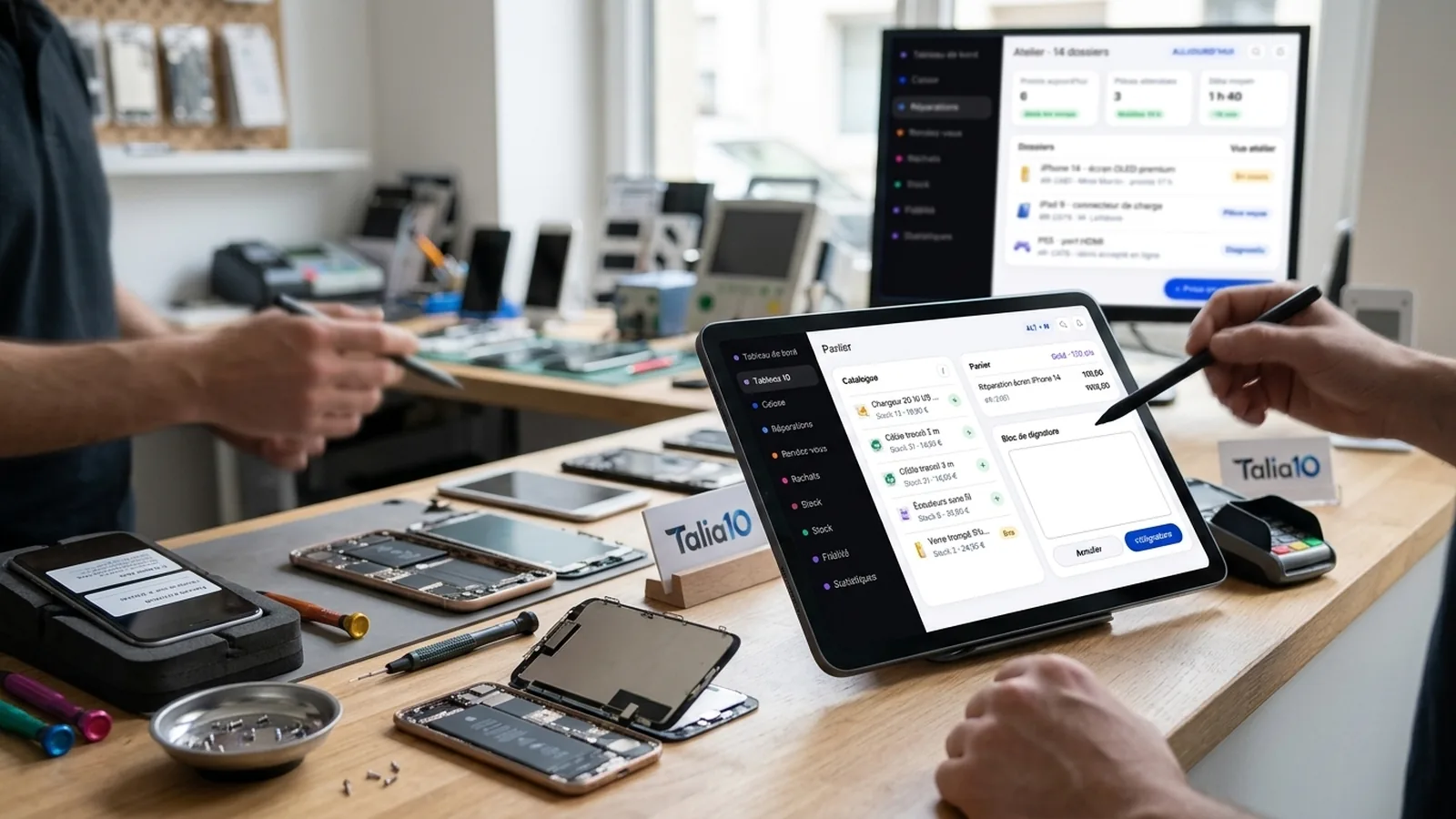
Un écran orienté vers le client n’est pas un gadget. C’est un outil de transparence qui change la relation au comptoir. Le client voit ce que vous encaissez, suit le montant en temps réel, signe les documents sans manipuler votre tablette et découvre vos promotions pendant que vous préparez le dossier. Vous gagnez en fluidité, en confiance et en opportunités de vente additionnelle.
Cet article détaille les usages concrets d’un écran client dans une boutique de téléphonie ou de réparation, les bénéfices pour votre organisation et les points d’attention pour bien le configurer.
Pourquoi installer un écran orienté client
La première raison est la confiance. Le client voit chaque article scanné, chaque montant ajouté au panier. Il n’a pas besoin de vous demander « ça fait combien ? » : le total s’affiche en direct. Cette transparence réduit les malentendus et les contestations, surtout quand le panier comporte plusieurs lignes (réparation, coque, verre trempé, frais de diagnostic).
La deuxième raison est la signature. Plutôt que de tendre votre tablette ou de faire pivoter votre écran principal, le client signe directement sur l’écran orienté vers lui. Vous conservez le contrôle de votre poste de travail, vous ne perdez pas de temps à repositionner les fenêtres et vous limitez les manipulations.
La troisième raison est commerciale. Pendant que vous imprimez l’étiquette ou que vous préparez le ticket, l’écran peut afficher une promotion, une offre de fidélité ou une invitation à laisser un avis. Le client lit l’information sans que vous ayez à interrompre votre geste. C’est discret, efficace et ça ne ralentit pas la file.
Afficher le panier en temps réel
L’écran client doit refléter exactement ce que vous voyez sur votre caisse. Chaque scan de code-barre, chaque ajout manuel, chaque remise apparaît instantanément. Le client suit la construction du panier ligne par ligne.
Cette synchronisation évite les questions répétées (« Vous avez bien compté la réduction ? », « Le verre trempé est inclus ? »). Elle rassure aussi le client qui paie par carte sans contact : il voit le montant avant de valider.
Si vous gérez plusieurs clients en même temps au comptoir, l’écran client doit basculer automatiquement sur le panier actif. Pas de confusion, pas de montant d’un autre dossier qui reste affiché.
Faire signer les documents au comptoir
Les réparations, les rachats, les ventes à crédit, les contrats de protection : vous manipulez des documents qui nécessitent une signature. Tendre votre tablette ou faire pivoter votre écran casse le rythme et expose votre interface de gestion.
Avec un écran tactile orienté client, le document s’affiche côté client dès que vous le déclenchez. Le client lit les conditions, signe du doigt, vous validez. La signature est horodatée, enregistrée avec le dossier et archivée pour la comptabilité ou un contrôle ultérieur.
Cette organisation est particulièrement utile pour les prises en charge de réparation : le client signe le devis, les conditions générales et l’autorisation de diagnostic en une seule séquence, sans que vous ayez à imprimer trois feuilles ou à manipuler votre souris.
Promouvoir la fidélité et les services additionnels
L’écran client ne sert pas qu’à afficher le panier. Entre deux transactions, ou pendant que vous préparez le dossier, il peut devenir un support de communication.
Vous pouvez afficher :
- Une invitation à rejoindre votre programme de fidélité (carte Apple Wallet ou Google Wallet, points cumulés, avantages Member / Gold / VIP).
- Une promotion en cours (« Verre trempé offert pour toute réparation d’écran cette semaine »).
- Une offre de rachat (« Reprenons votre ancien téléphone, estimation en 2 minutes »).
- Un rappel de garantie (« Toutes nos réparations sont garanties 6 mois »).
Ces messages s’affichent de façon discrète, sans interrompre le flux de travail. Le client lit l’information pendant que vous scannez l’étiquette ou que vous imprimez le ticket. C’est une façon de valoriser vos services sans avoir à répéter le même discours dix fois par jour.
Solliciter un avis Google après l’encaissement
Le meilleur moment pour demander un avis, c’est juste après une transaction réussie. Le client est satisfait, il a son téléphone réparé ou son nouvel appareil en main, il est encore devant vous.
Plutôt que de lui tendre une carte avec un QR code ou de lui envoyer un e-mail qu’il n’ouvrira peut-être pas, l’écran client peut afficher directement un bloc 5 étoiles avec un lien vers votre fiche Google. Le client scanne le QR code avec son propre téléphone, laisse son avis en quelques secondes, et vous gagnez une note publique.
Cette méthode fonctionne mieux que les relances par e-mail, parce que le geste est immédiat et que le client est encore dans votre boutique. Vous pouvez aussi coupler cette demande avec un rappel par e-mail quelques heures plus tard, pour ceux qui n’ont pas eu le temps sur place. L’article sur les avis Google et la fidélité détaille cette logique.
Choisir et installer le matériel
Un écran client, c’est un écran secondaire branché sur votre ordinateur de caisse. Vous avez deux options : un écran classique (affichage seul) ou un écran tactile (affichage + signature).
Si vous ne faites signer aucun document au comptoir, un écran d’affichage suffit. Comptez un modèle de 10 à 15 pouces, sobre, orientable, avec un pied stable. Il se branche en HDMI ou USB-C.
Si vous faites signer des documents (devis, conditions générales, certificat de rachat), privilégiez un écran tactile. Vérifiez la compatibilité avec votre système d’exploitation et avec votre logiciel de caisse. L’écran doit être reconnu comme périphérique tactile distinct, pour que la signature ne perturbe pas votre interface principale.
L’installation est simple : vous branchez l’écran, vous configurez l’affichage en mode « écran étendu » (pas en miroir), et vous positionnez l’écran client côté client. Votre logiciel de caisse doit détecter automatiquement le deuxième écran et y afficher le panier, les promotions et les documents à signer.
Comment Talia10 gère l’écran client
Talia10 reconnaît automatiquement un écran secondaire branché sur votre poste de caisse. Le panier, le total, les promotions et les documents à signer s’affichent côté client en temps réel, sans manipulation de votre part.
Quand vous ajoutez un article, le client voit la ligne apparaître. Quand vous déclenchez la signature d’un document (prise en charge de réparation, certificat de rachat, conditions générales), le formulaire s’affiche sur l’écran tactile orienté client. Le client signe du doigt, vous validez, la signature est horodatée et archivée avec le dossier.
Entre deux transactions, l’écran peut afficher une promotion, une invitation à rejoindre votre programme de fidélité ou un bloc 5 étoiles pour laisser un avis Google. Vous configurez ces messages depuis votre interface de gestion, et ils s’affichent automatiquement en mode veille.
L’écran client fonctionne avec n’importe quel écran tactile compatible ESC/POS ou reconnu comme périphérique tactile standard. Vous pouvez aussi utiliser une tablette en écran déporté, si vous préférez une installation sans fil.
Si vous utilisez aussi une borne d’accueil pour gérer la file d’attente, l’écran client et la borne se complètent : la borne prend en charge l’accueil et la gestion de la file, l’écran client affiche le panier et fait signer les documents au comptoir. Les deux dispositifs partagent les mêmes données client, le même stock et la même caisse.
Toutes ces fonctions sont incluses dans l’offre Pro de Talia10, sans surcoût matériel ni abonnement supplémentaire. Vous trouverez le détail complet sur la page fonctionnalités.
Essayer Talia10
Vous pouvez tester l’écran client, la signature tactile et l’affichage des promotions pendant 14 jours, sans engagement et sans carte bancaire. L’essai inclut toutes les fonctions de l’offre Pro : caisse, atelier, rachat, messagerie unifiée, réceptionniste IA et paiements connectés. Rendez-vous sur la page d’essai gratuit pour créer votre compte.
Questions fréquentes
Quel type d’écran choisir pour faire signer des documents au comptoir ?
Privilégiez un écran tactile de 10 à 15 pouces, compatible avec votre système d’exploitation et reconnu comme périphérique tactile distinct. Vérifiez que votre logiciel de caisse gère la signature sur écran secondaire.
L’écran client affiche-t-il le panier en temps réel même si je gère plusieurs clients en même temps ?
Oui, si votre logiciel de caisse gère les paniers en attente. L’écran client doit basculer automatiquement sur le panier actif pour éviter toute confusion entre les dossiers.
Peut-on afficher des promotions sur l’écran client entre deux transactions ?
Oui, c’est l’un des usages les plus efficaces. Vous configurez les messages (fidélité, rachat, garantie) depuis votre interface de gestion, et ils s’affichent automatiquement en mode veille.
Essayez Talia10 gratuitement
14 jours, sans carte bancaire. Caisse, atelier, reprise et fidélité dans un seul outil.