Imprimantes de tickets et d’étiquettes : compatibilités et réglages
ESC/POS, Zebra, Brother : comment choisir, configurer et dépanner vos imprimantes de tickets et d’étiquettes pour la caisse et l’atelier.
Une imprimante qui bloque en plein service, une étiquette qui sort sans le QR code, un ticket qui reste coincé dans le rouleau : ces petits problèmes ralentissent le comptoir et agacent l’équipe. Pourtant, une fois que vous connaissez les standards du marché et les bons réglages, l’impression devient un non-sujet.
Cet article détaille les technologies d’impression que vous rencontrez au quotidien, les compatibilités à vérifier et les dépannages courants.
Les deux familles d’imprimantes dans une boutique de téléphonie
Vous utilisez généralement deux types d’imprimantes : une pour les tickets de caisse, une autre pour les étiquettes d’atelier ou de stock.
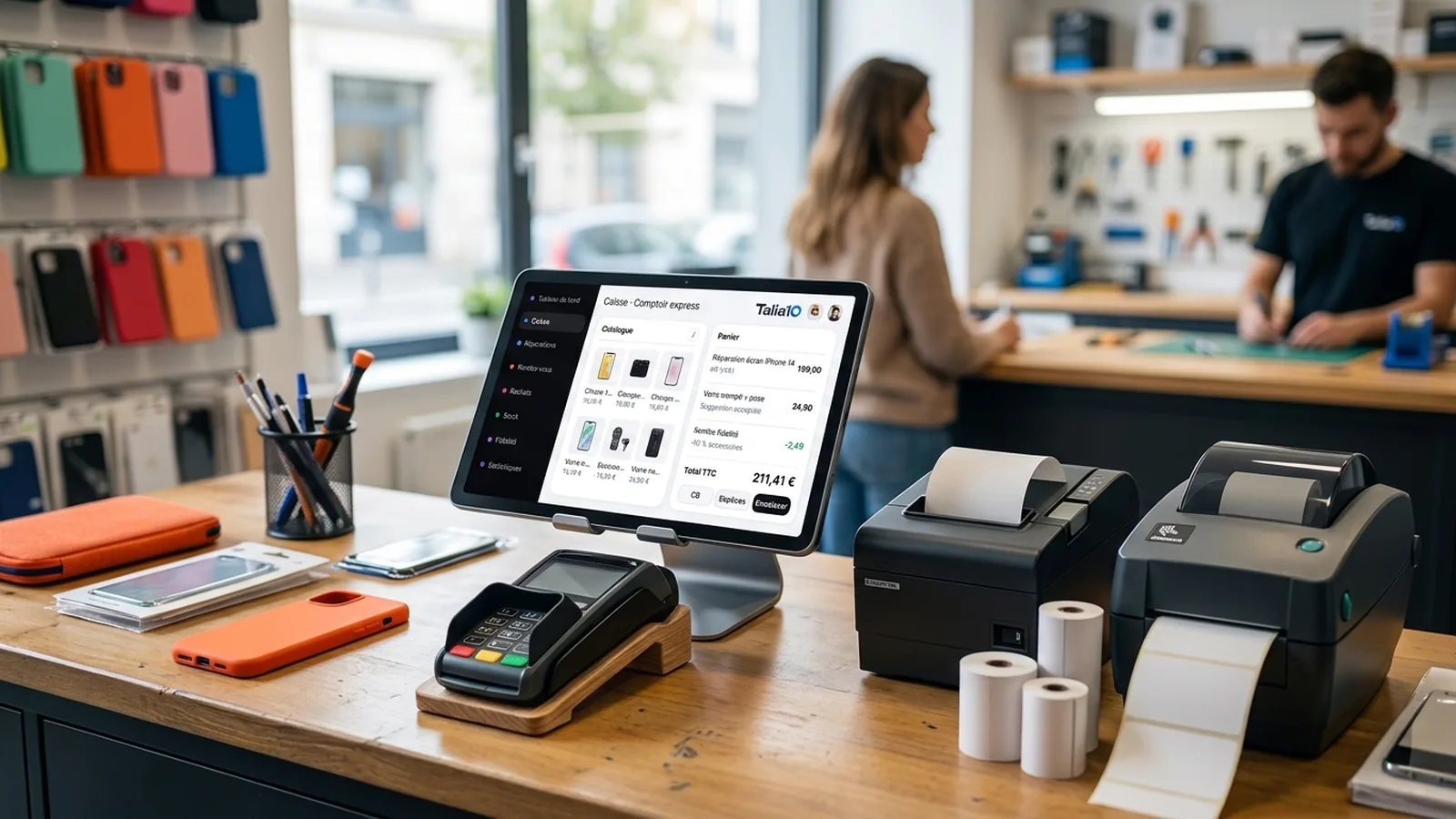
Imprimante de tickets thermique 80 mm (ESC/POS)
C’est l’imprimante de caisse standard. Elle imprime sur des rouleaux de papier thermique de 80 mm de large, sans encre ni ruban. Le protocole ESC/POS (Epson Standard Code for Point of Sale) est devenu un standard de fait : presque toutes les imprimantes de caisse du marché le parlent, quel que soit le fabricant (Epson, Star Micronics, Xprinter, Sunmi, etc.).
Vous la branchez en USB, en Ethernet ou en Bluetooth. L’USB reste le plus fiable pour une caisse fixe. L’Ethernet permet de partager l’imprimante entre plusieurs postes. Le Bluetooth convient pour une caisse mobile, mais demande un appairage stable.
Le papier thermique 80 × 80 mm (diamètre du rouleau) est le plus courant. Vérifiez que le rouleau est bien inséré, face thermique vers le bas (la face qui noircit au contact de la tête d’impression). Si vous ne savez pas quelle face choisir, passez un ongle appuyé sur le bord : la face thermique laisse une trace noire.
Imprimante d’étiquettes (Zebra, Brother, Dymo)
Pour l’atelier, vous imprimez des étiquettes autocollantes avec le nom du client, le modèle, le QR code de suivi et parfois une photo du téléphone. Les formats courants sont 62 × 29 mm (étiquette d’adresse), 62 × 100 mm (étiquette longue pour dossier) ou 102 × 152 mm (étiquette A6 pour colis).
Les marques les plus répandues sont Zebra (ZD220, ZD420, ZD620) et Brother (QL-820NWB, QL-1110NWB, TD-4520DN). Zebra utilise le langage ZPL (Zebra Programming Language), Brother utilise le P-touch Editor ou des commandes ESC/P. Dymo est également présent, mais moins adapté aux étiquettes de grande taille.
Ces imprimantes fonctionnent en thermique direct (pas de ruban) ou en transfert thermique (avec un ruban encreur, pour une impression durable). Pour un dossier de réparation qui reste quelques jours en boutique, le thermique direct suffit. Pour un stock ou un archivage long, le transfert thermique résiste mieux à la lumière et à la chaleur.
Compatibilité avec votre logiciel de caisse
Un logiciel de caisse moderne doit piloter ces imprimantes sans installer de driver propriétaire. Le navigateur et les API WebUSB ou WebBluetooth permettent aujourd’hui d’imprimer directement depuis une application web, sans logiciel intermédiaire.
Vérifiez que votre logiciel supporte :
- ESC/POS pour les tickets de caisse (80 mm).
- ZPL pour les étiquettes Zebra.
- Les commandes Brother (P-touch, QL) ou le mode ESC/P si l’imprimante le propose.
Si votre logiciel ne reconnaît pas l’imprimante, vérifiez d’abord le branchement (USB, Ethernet, Bluetooth) et testez l’impression depuis un autre logiciel (le driver du fabricant, un outil de test ESC/POS en ligne). Si l’impression fonctionne ailleurs, le problème vient de la configuration du logiciel.
Pour aller plus loin sur le choix du matériel de caisse, consultez l’article dédié au matériel nécessaire pour une caisse de boutique de téléphonie.
Réglages courants et dépannage
Le ticket sort blanc ou mal imprimé
- Papier thermique à l’envers : retournez le rouleau. La face thermique doit toucher la tête d’impression.
- Tête d’impression sale : nettoyez-la avec une lingette alcoolisée (imprimante éteinte et refroidie). Une tête encrassée laisse des lignes blanches.
- Papier de mauvaise qualité : certains papiers bon marché brunissent mal. Préférez un papier certifié pour votre modèle d’imprimante.
L’étiquette sort décalée ou coupée
- Calibrage : les imprimantes d’étiquettes ont un capteur qui détecte l’espace entre deux étiquettes (gap) ou la marque noire au dos du rouleau (black mark). Lancez un calibrage (auto-calibration) depuis les boutons de l’imprimante ou le driver. Cela permet à l’imprimante de mesurer la taille exacte de l’étiquette.
- Taille d’étiquette mal configurée : dans le logiciel, vérifiez que la largeur et la hauteur correspondent au rouleau installé. Une étiquette 62 × 100 mm ne peut pas s’imprimer sur un rouleau 62 × 29 mm.
- Guides mal positionnés : les guides latéraux du rouleau doivent être ajustés sans serrer, pour que le rouleau défile droit.
Le QR code ne scanne pas
- Résolution trop faible : augmentez la densité d’impression (203 dpi minimum, 300 dpi recommandé pour un QR code dense).
- QR code trop petit : un QR code de moins de 2 cm de côté est difficile à scanner si l’URL est longue. Privilégiez une URL courte ou un QR code de 3 × 3 cm.
- Contraste insuffisant : sur papier thermique, le QR code peut pâlir avec le temps ou la chaleur. Pour un suivi long, imprimez sur étiquette en transfert thermique.
Si vous gérez un stock d’accessoires avec des étiquettes de prix et des codes-barres, l’article Codes-barres et étiquettes de prix : imprimer, scanner, ne plus chercher détaille les bonnes pratiques.
L’imprimante n’est pas reconnue par le logiciel
- Connexion USB : vérifiez que le câble est bien branché et que le port USB fonctionne (testez avec une clé USB).
- Connexion Ethernet : attribuez une adresse IP fixe à l’imprimante (via son interface web ou son écran) et ajoutez-la dans le logiciel.
- Connexion Bluetooth : assurez-vous que l’imprimante est appairée avec l’ordinateur ou la tablette, et que le Bluetooth est activé. Certains logiciels demandent une autorisation explicite pour accéder au Bluetooth.
- Driver ou firmware : mettez à jour le firmware de l’imprimante si le fabricant propose une version récente. Un firmware obsolète peut causer des incompatibilités.
Tailles d’étiquettes recommandées pour l’atelier
Pour un dossier de réparation, une étiquette 62 × 100 mm ou 80 × 80 mm (ticket carré) offre assez de place pour le nom du client, le modèle, le numéro de dossier, le QR code et une ligne de statut. Vous pouvez la coller sur le téléphone (avec un film de protection) ou sur une pochette de rangement.
Pour un stock de pièces détachées, une étiquette 62 × 29 mm suffit : référence, prix, code-barres. Elle se colle sur l’emballage ou le tiroir.
Pour un colis de retour ou un envoi de réparation, une étiquette A6 (102 × 152 mm) accueille l’adresse, le numéro de suivi transporteur et un QR code de traçabilité.
Comment Talia10 gère l’impression de tickets et d’étiquettes
Talia10 pilote directement les imprimantes ESC/POS 80 mm et les imprimantes d’étiquettes Zebra ou Brother, sans driver à installer. Le logiciel détecte l’imprimante connectée (USB, Ethernet, Bluetooth) et vous permet de choisir le modèle dans les réglages.
Pour chaque dossier de réparation, Talia10 génère une étiquette 80 mm avec le nom du client, le modèle, le numéro de dossier, le QR code de suivi et, si vous le souhaitez, une photo du téléphone prise à la prise en charge. Le client scanne le QR code pour suivre l’avancement en ligne, sans appeler la boutique.
Les tickets de caisse sont conformes à la réglementation (numérotation, horodatage, chaînage, inaltérabilité). Le Z de caisse et les clôtures s’impriment sur la même imprimante 80 mm. Vous retrouvez l’ensemble des fonctionnalités de caisse et d’atelier sur la page logiciel de caisse et réparation smartphone.
Si vous utilisez plusieurs imprimantes (une pour la caisse, une pour l’atelier), vous configurez chaque poste dans Talia10 : l’imprimante de tickets reste au comptoir, l’imprimante d’étiquettes reste à l’atelier. Les deux partagent le même dossier client et le même stock.
Pour découvrir l’ensemble des modules (caisse, atelier, rendez-vous, rachat, stock, fidélité, messagerie, etc.), consultez la page des fonctionnalités.
Essayer Talia10
Vous voulez tester l’impression de tickets et d’étiquettes avec votre matériel actuel ? Talia10 propose un essai gratuit de 14 jours, sans carte bancaire, avec accès à tous les modules de l’offre Pro (caisse, atelier, rachat, stock, messagerie unifiée, réceptionniste IA). Vous configurez vos imprimantes en quelques clics et vous imprimez votre premier ticket en moins de deux minutes.
Questions fréquentes
Quelle imprimante choisir pour les tickets de caisse et les étiquettes d’atelier ?
Pour les tickets de caisse, une imprimante thermique 80 mm compatible ESC/POS (Epson, Star, Xprinter) suffit. Pour les étiquettes d’atelier, privilégiez une Zebra (ZD220, ZD420) ou une Brother (QL-820NWB, QL-1110NWB) en thermique direct ou transfert thermique selon la durée de conservation.
Pourquoi mon QR code sur étiquette ne scanne pas ?
Vérifiez la densité d’impression (300 dpi recommandé), la taille du QR code (au moins 2 cm de côté) et le contraste. Si l’URL est longue, raccourcissez-la. Sur papier thermique, le QR peut pâlir avec la chaleur : préférez le transfert thermique pour un archivage long.
Comment calibrer une imprimante d’étiquettes qui imprime décalé ?
Lancez un auto-calibrage depuis les boutons de l’imprimante ou le driver. L’imprimante mesure l’espace entre deux étiquettes (gap) ou la marque noire au dos du rouleau. Vérifiez aussi que la taille d’étiquette configurée dans le logiciel correspond au rouleau installé.
Essayez Talia10 gratuitement
14 jours, sans carte bancaire. Caisse, atelier, reprise et fidélité dans un seul outil.