Importer son catalogue et son stock depuis Excel : préparer le fichier
Colonnes obligatoires, codes-barres, prix, TVA, catégories : comment structurer votre fichier Excel pour un import propre dans votre logiciel de caisse.
Vous changez de logiciel ou vous numérisez enfin votre catalogue papier. Vous avez des centaines de références dans un fichier Excel, mais l’import plante ou crée des doublons. Le problème vient rarement du logiciel : il vient du fichier source. Un import réussi commence par un fichier bien préparé.
Voici les colonnes à prévoir, les erreurs fréquentes et les vérifications à faire avant de tout envoyer dans votre caisse.
Les colonnes indispensables
Un logiciel de caisse attend au minimum quatre informations par article :
- Désignation : le nom que vous verrez à l’écran et sur le ticket. Exemple : « Coque silicone iPhone 15 Pro noire » ou « Écran iPhone 12 compatible ».
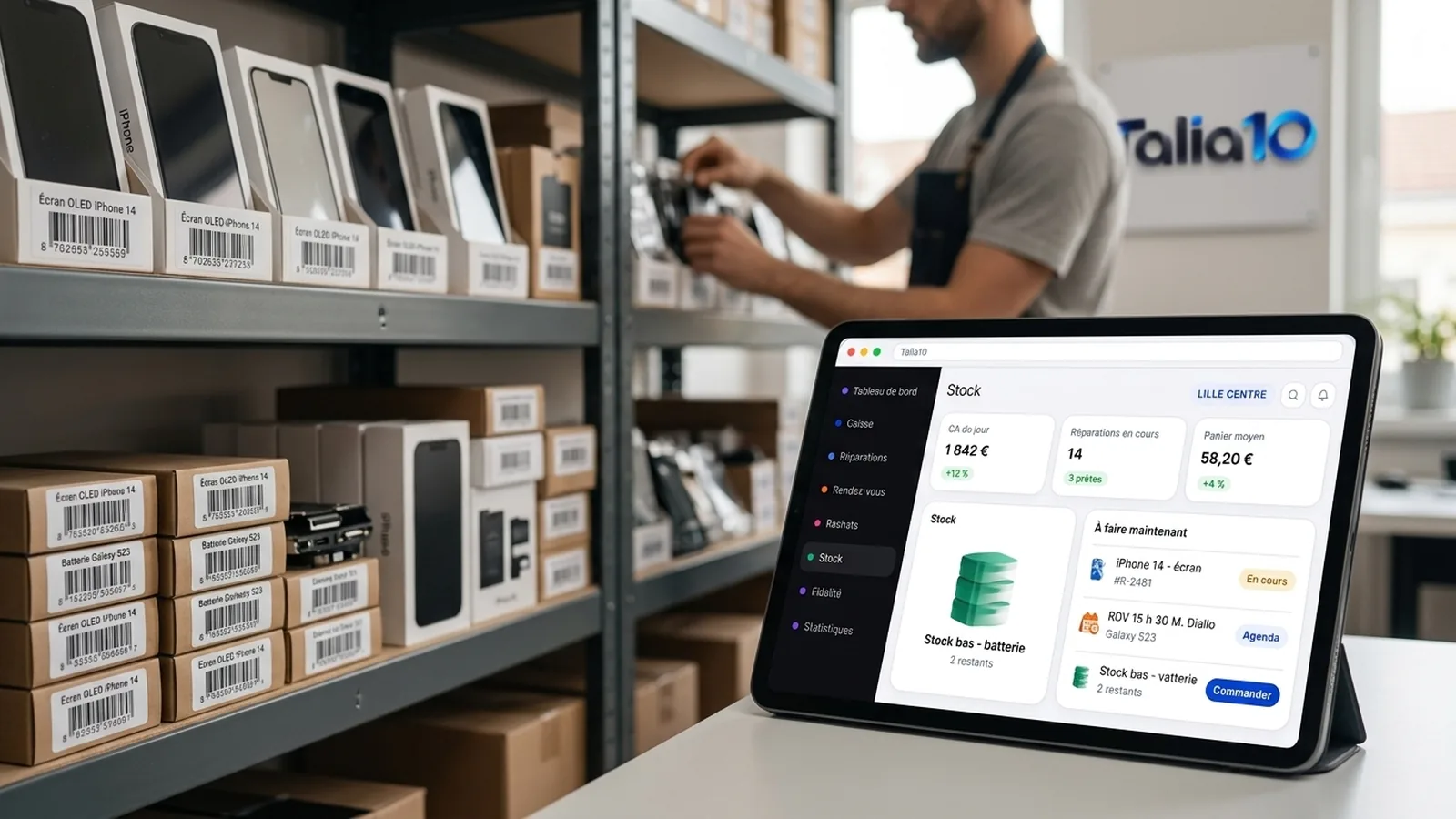
- Code-barres (EAN, SKU ou référence interne) : l’identifiant unique. Si vous scannez un article, c’est ce code que le logiciel cherche. Sans code-barres, vous devrez chercher à la main.
- Prix de vente TTC : le montant que vous encaissez. Certains logiciels acceptent le HT et calculent le TTC, d’autres préfèrent le TTC pour éviter les arrondis.
- Taux de TVA : 20 %, 10 %, 5,5 % ou 2,1 %. La caisse a besoin de ce taux pour éditer un ticket conforme et générer le FEC.
Si une de ces colonnes manque ou contient des cellules vides, l’import s’arrête ou crée des articles incomplets.
Code-barres : un identifiant par article
Le code-barres est la clé de voûte de votre catalogue. Chaque article doit avoir un code unique. Si deux articles partagent le même code, la caisse ne saura pas lequel vendre.
EAN du fabricant ou SKU interne
Les accessoires neufs ont souvent un EAN-13 imprimé sur l’emballage. Vous pouvez le scanner et le reporter dans Excel. Pour les pièces détachées, les coques en vrac ou les articles reconditionnés, vous devrez créer vos propres SKU. Exemple : « COQIP15PRO-BLK », « ECRIPH12-COMP ».
Éviter les doublons
Triez votre fichier par code-barres et repérez les doublons. Excel propose « Données > Supprimer les doublons ». Si deux lignes ont le même code mais des désignations différentes, c’est qu’une des deux est une erreur ou qu’il faut créer un nouveau code.
Si vous imprimez vos propres étiquettes, vous pouvez générer des codes-barres au format Code 128 ou EAN-13. Vous trouverez des conseils pratiques dans l’article Codes-barres et étiquettes de prix : imprimer, scanner, ne plus chercher.
Prix et TVA : cohérence et conformité
Prix TTC ou HT
La plupart des logiciels acceptent les deux. Si vous importez du TTC, vérifiez que le taux de TVA correspond bien au prix affiché. Si vous importez du HT, le logiciel calculera le TTC : attention aux arrondis, surtout sur les articles à quelques euros.
Taux de TVA
En France, la téléphonie et les accessoires sont à 20 %. Les pièces détachées vendues avec une prestation de réparation peuvent être à 20 % (vente) ou à 10 % (prestation). Les livres, certains produits alimentaires ou les abonnements presse sont à 5,5 % ou 2,1 %. Vérifiez chaque ligne : un taux erroné fausse votre comptabilité et votre FEC.
Prix d’achat et marge
Si vous gérez le stock et la marge, ajoutez une colonne « Prix d’achat HT ». Le logiciel pourra calculer la marge en direct et vous alerter si un article est vendu à perte. Cette colonne est facultative pour l’import, mais elle devient vite indispensable pour piloter votre activité.
Catégories et compatibilité
Une colonne « Catégorie » vous permet de ranger vos articles : Coques, Écrans, Batteries, Accessoires, Reconditionnés. La caisse pourra filtrer, afficher des suggestions ou éditer des statistiques par famille.
Si vous vendez des accessoires compatibles avec plusieurs modèles (coque iPhone 15 / 15 Pro, câble USB-C universel), ajoutez une colonne « Modèles compatibles ». Certains logiciels acceptent une liste séparée par des virgules : « iPhone 15, iPhone 15 Plus, iPhone 15 Pro ». D’autres préfèrent un fichier séparé de compatibilité. L’article Catalogue d’accessoires : gérer les déclinaisons par modèle, couleur et compatibilité détaille cette organisation.
Stock initial
Si vous importez le catalogue avec le stock, ajoutez une colonne « Quantité ». Indiquez le stock physique au moment de l’import. Si vous avez plusieurs boutiques, prévoyez une colonne par point de vente ou un fichier par boutique.
Si vous laissez cette colonne vide, le logiciel créera l’article avec un stock à zéro. Vous devrez ensuite faire une entrée de stock manuelle ou un inventaire.
Erreurs fréquentes à corriger avant l’import
Cellules vides ou espaces invisibles
Excel tolère les cellules vides, mais un logiciel de caisse refuse souvent une ligne incomplète. Filtrez chaque colonne obligatoire et vérifiez qu’aucune cellule n’est vide. Attention aux espaces en début ou fin de cellule : « iPhone 15 » et « iPhone 15 » (avec un espace final) sont deux chaînes différentes pour un ordinateur.
Virgules et points décimaux
En France, Excel utilise la virgule comme séparateur décimal : 12,50 €. Certains logiciels attendent un point : 12.50. Si l’import transforme vos prix en dates ou en nombres entiers, c’est souvent un problème de format. Exportez votre fichier en CSV et ouvrez-le dans un éditeur de texte pour vérifier le séparateur.
Caractères spéciaux
Les accents, apostrophes et guillemets peuvent poser problème si le fichier n’est pas encodé en UTF-8. Enregistrez votre CSV avec l’option « UTF-8 avec BOM » pour éviter les caractères corrompus.
Codes-barres transformés en notation scientifique
Excel transforme parfois les EAN-13 en notation scientifique : 3700123456789 devient 3,70E+12. Pour éviter cela, formatez la colonne en « Texte » avant de coller les codes-barres, ou ajoutez une apostrophe devant chaque code : '3700123456789.
Comment Talia10 gère l’import de catalogue
Talia10 accepte les fichiers Excel (.xlsx) et CSV. L’interface d’import vous montre un aperçu des colonnes détectées et vous laisse faire correspondre chaque colonne de votre fichier avec les champs du catalogue : désignation, code-barres, prix TTC, taux de TVA, catégorie, stock.
Si une ligne contient une erreur (code-barres manquant, taux de TVA invalide), Talia10 affiche un rapport ligne par ligne. Vous pouvez corriger le fichier et relancer l’import sans perdre les articles déjà créés.
Le catalogue Talia10 gère nativement les déclinaisons (couleur, capacité), la compatibilité par modèle et les grilles tarifaires par qualité de pièce (origine, premium, compatible). Vous retrouvez l’ensemble des fonctionnalités de gestion de catalogue dans la documentation en ligne.
Essayer Talia10
Vous préparez votre fichier et vous voulez tester l’import dans un vrai logiciel de caisse ? Talia10 propose un essai gratuit de 14 jours sans carte bancaire. Vous pouvez importer votre catalogue, scanner vos articles et vendre depuis le navigateur en quelques minutes.
À lire aussi
Questions fréquentes
Quel format de fichier utiliser pour importer un catalogue ?
Les logiciels de caisse acceptent généralement Excel (.xlsx) ou CSV (UTF-8). Le CSV est plus universel, mais Excel permet de conserver les formats de colonnes (texte, nombre, décimal).
Que faire si deux articles ont le même code-barres ?
Chaque article doit avoir un code unique. Triez votre fichier par code-barres, repérez les doublons et créez un nouveau SKU pour l’un des deux articles avant l’import.
Peut-on importer le stock en même temps que le catalogue ?
Oui, si vous ajoutez une colonne « Quantité » dans votre fichier. Le logiciel créera l’article et initialisera le stock en une seule opération.
Essayez Talia10 gratuitement
14 jours, sans carte bancaire. Caisse, atelier, reprise et fidélité dans un seul outil.