Essai gratuit d’un logiciel de caisse : les 10 scénarios à tester avant de s’engager
Un essai gratuit ne suffit pas : encore faut-il savoir quoi tester. Voici les dix situations de comptoir à reproduire pour évaluer un logiciel de caisse avant de signer.
Un essai gratuit, c’est bien. Mais si vous ne testez que la vente d’une coque, vous passerez à côté de l’essentiel. Un logiciel de caisse pour réparateur doit encaisser, suivre les dossiers, gérer le stock, éditer les documents comptables et tenir la route quand Internet coupe. Voici les dix scénarios concrets à reproduire pendant votre période d’essai pour savoir si l’outil tiendra la charge au quotidien.
1. Prendre en charge une réparation complète
Créez un dossier de réparation du début à la fin : coordonnées du client, modèle, panne décrite, devis oral, signature, étiquette imprimée avec un numéro de dossier. Chronométrez-vous : au comptoir, vous ne pouvez pas passer cinq minutes à remplir des champs. Vérifiez que l’étiquette comporte toutes les informations nécessaires (nom, téiquette, panne, date) et qu’elle tient sur une étiquette 80 mm standard. Si le logiciel propose un QR code ou un lien de suivi, testez-le depuis votre téléphone.
2. Envoyer un SMS automatique au client
Changez le statut du dossier (« en cours », « terminé », « prêt ») et vérifiez que le client reçoit bien un SMS. Regardez le texte : est-il personnalisable ? Contient-il le nom du client, le modèle, le numéro de dossier ? Certains logiciels envoient des SMS génériques illisibles. D’autres vous laissent rédiger des modèles par statut. Testez aussi l’envoi manuel : vous devez pouvoir prévenir un client sans changer le statut du dossier.
3. Éditer un devis, le modifier, le transformer en facture
Créez un devis avec plusieurs lignes (main-d'œuvre, pièce, accessoire), enregistrez-le en PDF, envoyez-le par e-mail. Rouvrez-le le lendemain, modifiez une ligne, enregistrez la version 2. Puis transformez-le en facture. Le numéro de facture doit être séquentiel, la date figée, le document inaltérable. Si vous devez recréer la facture à la main, c’est un problème : vous perdrez du temps et risquez l’erreur de saisie.
4. Racheter un téléphone et remplir le registre des objets mobiliers
Le rachat d’occasion est soumis à des obligations légales : identité du vendeur, description de l’appareil, prix, signature. Testez la saisie complète : scan de la pièce d’identité ou saisie manuelle, IMEI, état, prix proposé, signature tactile. Vérifiez que le logiciel génère un certificat de rachat PDF et qu’il alimente automatiquement le registre (livre de police dématérialisé). Exportez ce registre : il doit être consultable et archivable. Pour aller plus loin sur le sujet du coût, consultez notre article sur le prix d’un logiciel de caisse pour réparateur.
5. Vendre avec TVA sur la marge
Si vous revendez du reconditionné, vous devez pouvoir appliquer la TVA sur la marge, appareil par appareil ou en fin de période. Créez une vente, activez l’option « TVA sur marge », éditez la facture : la mention légale doit apparaître (« TVA non applicable, article 297 A du CGI » ou formule équivalente). Vérifiez que le logiciel calcule la marge (prix de vente moins prix de rachat) et la TVA sur cette marge, pas sur le prix total. À vérifier avec votre expert-comptable, mais ce point est souvent mal géré par les logiciels généralistes.
6. Encaisser, imprimer un ticket, faire un Z de caisse
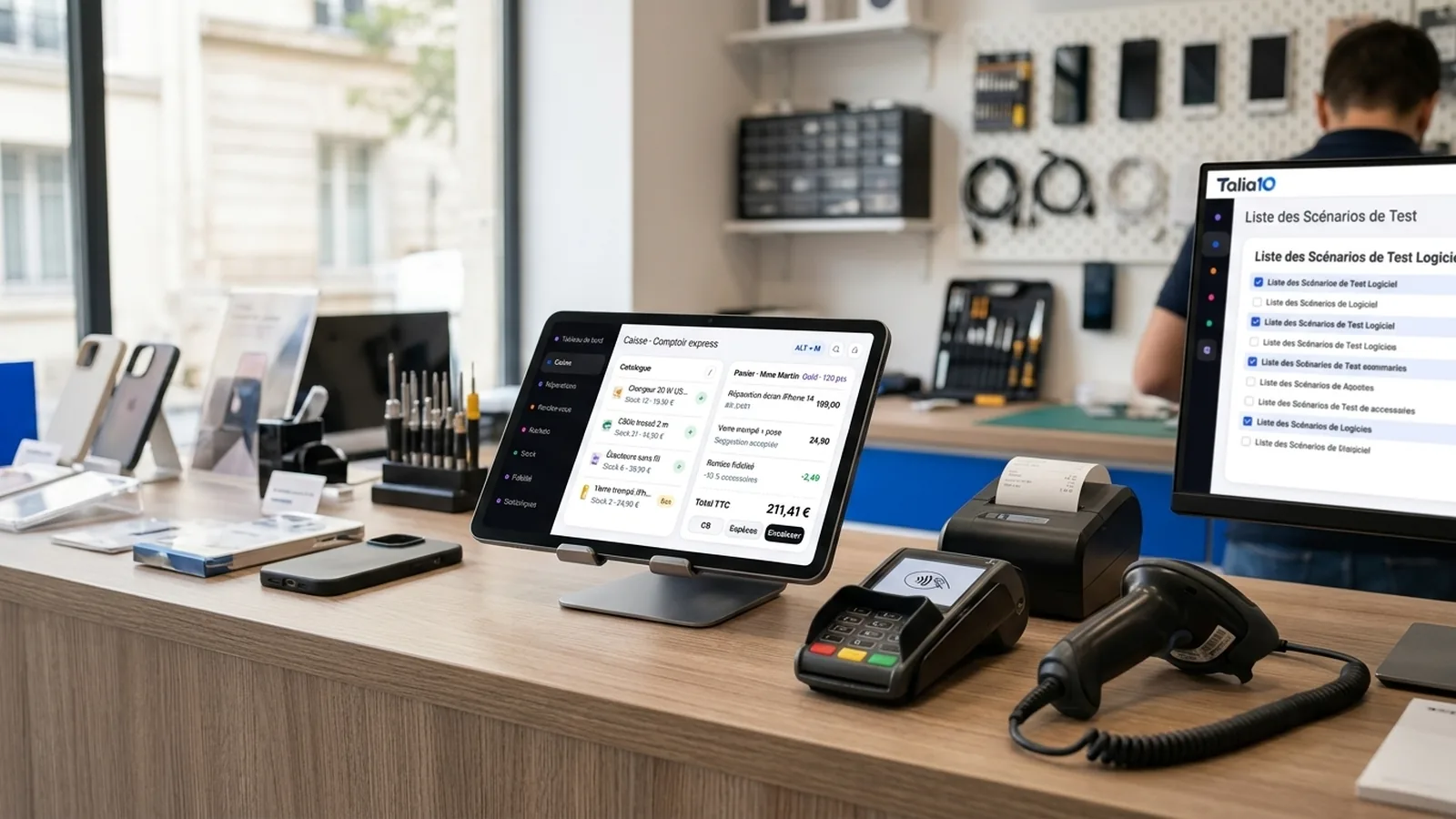
Vendez un accessoire, encaissez en espèces, puis en carte bancaire, puis en plusieurs fois. Imprimez le ticket : il doit comporter les mentions légales (numéro SIREN, TVA, numéro de ticket, date et heure, total). Faites ensuite une clôture de caisse (Z de caisse) : le logiciel doit totaliser les ventes, les moyens de paiement, le fond de caisse, les écarts. Exportez ce Z en PDF : c’est un document comptable obligatoire. Si le logiciel ne propose pas de Z, passez votre chemin.
7. Exporter la comptabilité (FEC)
Allez dans les paramètres comptables et exportez le fichier FEC (fichier des écritures comptables). C’est le format exigé par l’administration fiscale en cas de contrôle. Le fichier doit être un .txt ou .csv, avec des colonnes normalisées (JournalCode, EcritureNum, EcritureDate, CompteNum, etc.). Envoyez-le à votre comptable ou importez-le dans un outil de test FEC en ligne : s’il est rejeté, le logiciel n’est pas conforme. Pour mieux comprendre les enjeux techniques, lisez notre comparatif logiciel installé ou dans le navigateur.
8. Ajouter un utilisateur et tester les permissions
Créez un second compte utilisateur (vendeur, technicien) et limitez ses droits : pas d’accès aux statistiques, pas de suppression de dossier, pas de remise au-delà de 10 %. Connectez-vous avec ce compte et tentez d’accéder à une fonction interdite. Si le logiciel vous laisse passer, la gestion des permissions est insuffisante. Dans une équipe, vous devez pouvoir tracer qui fait quoi et protéger les données sensibles (chiffre d’affaires, marges, coordonnées clients).
9. Imprimer une étiquette code-barres ou QR code
Si vous utilisez des étiquettes (dossiers de réparation, stock, reconditionnement), testez l’impression sur une imprimante d’étiquettes (Zebra, Brother, Dymo). Le logiciel doit détecter l’imprimante, proposer le bon format (62 × 29 mm, 102 × 51 mm, etc.) et imprimer sans passer par un PDF. Scannez ensuite l’étiquette avec une douchette : le logiciel doit retrouver le dossier ou l’article instantanément. Si vous devez imprimer via un PDF puis découper à la main, vous perdrez du temps chaque jour.
10. Couper Internet et continuer à travailler
C’est le test de la panne. Débranchez votre box ou coupez le Wi-Fi, puis tentez d’encaisser une vente, de créer un dossier, d’imprimer un ticket. Certains logiciels dans le navigateur proposent un mode hors-ligne : les données sont enregistrées localement et synchronisées au retour d’Internet. D’autres se bloquent totalement. Un logiciel installé en local résiste mieux, mais pose d’autres questions (mises à jour, sauvegardes, accès à distance). Pesez le pour et le contre en fonction de votre installation et de la stabilité de votre connexion.
Ce que vous devez vérifier en plus
Au-delà de ces dix scénarios, notez la fluidité générale : temps de chargement, nombre de clics pour une action courante, clarté des écrans. Testez le support : posez une question technique pendant l’essai et mesurez le délai de réponse. Vérifiez que le logiciel propose des sauvegardes automatiques et un export complet de vos données (vous devez pouvoir partir à tout moment). Enfin, lisez les conditions tarifaires : certains logiciels facturent les SMS, les utilisateurs supplémentaires, les mises à jour ou le support à l’unité.
Comment Talia10 gère ces dix points
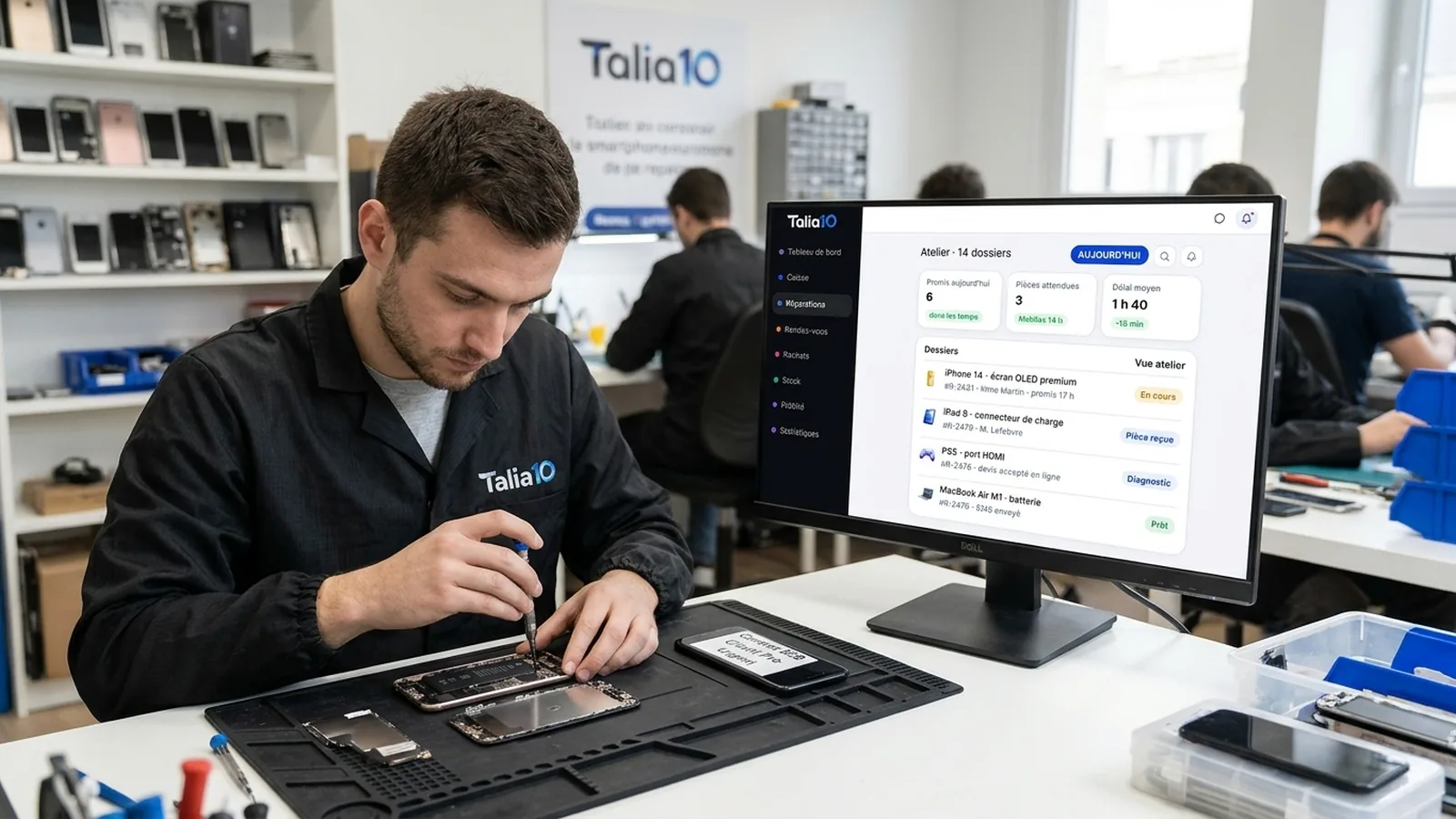
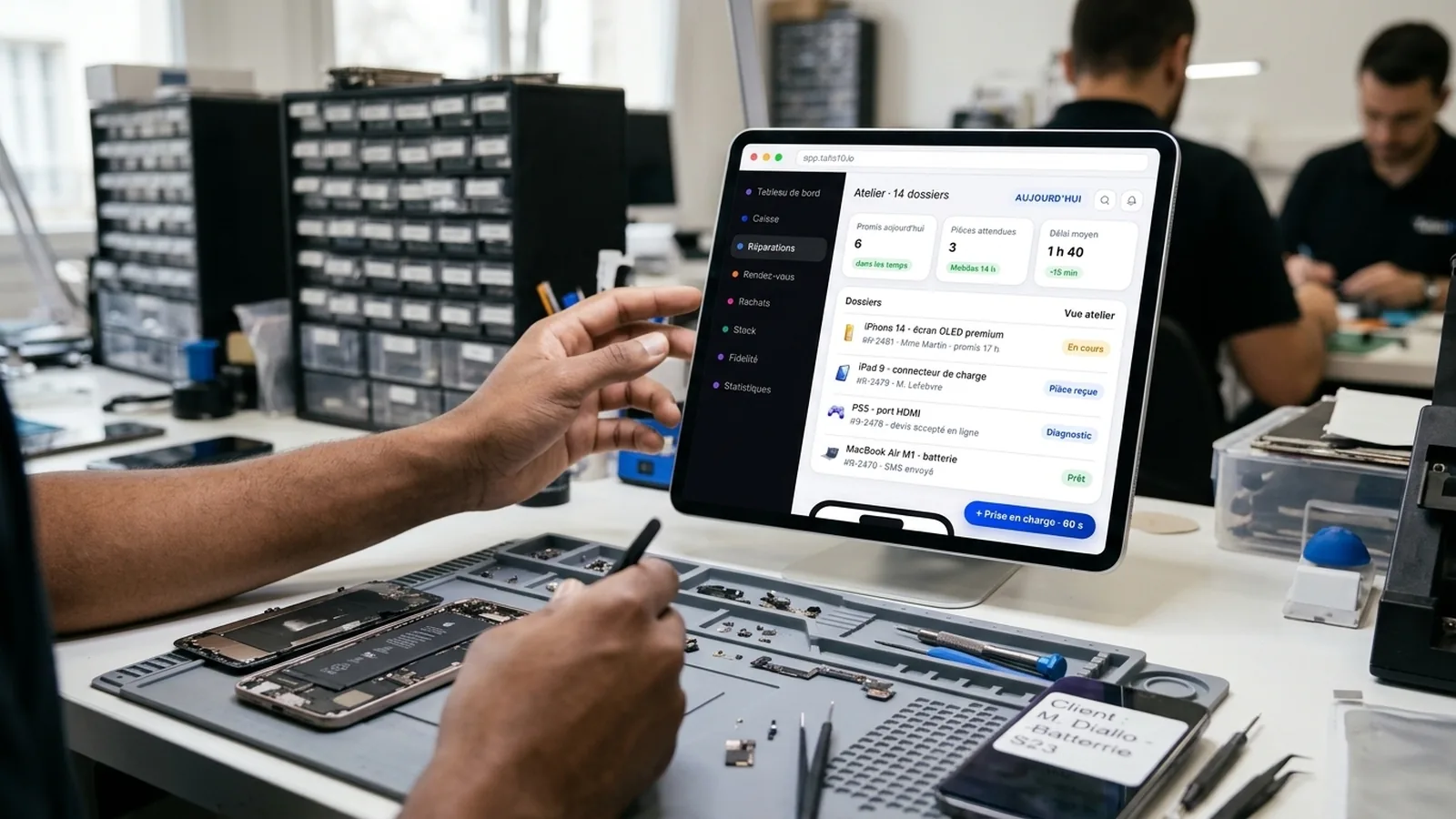
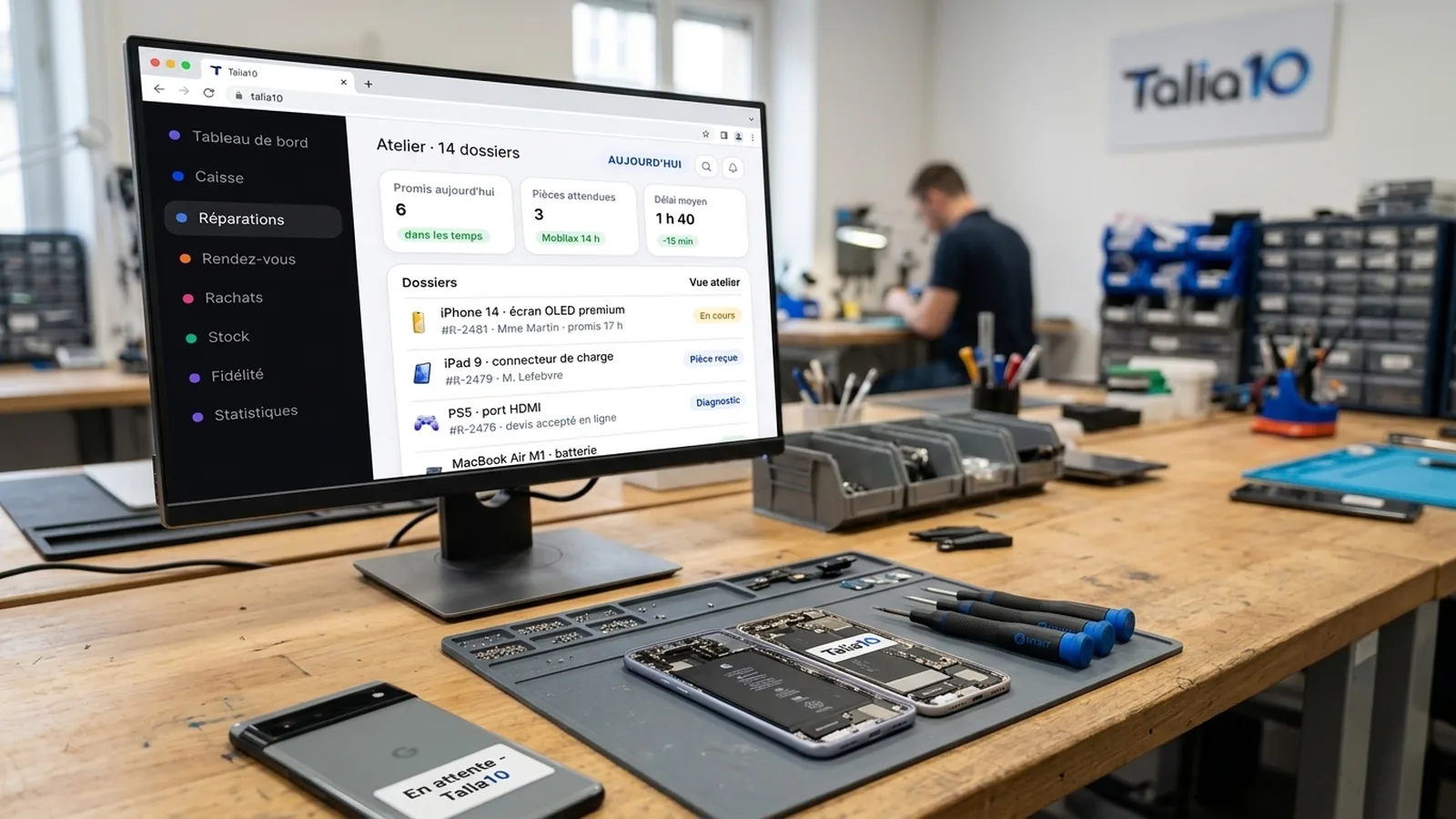
Talia10 a été conçu au comptoir d’une boutique de réparation. Chaque fonction répond à un besoin réel : prise en charge en moins d’une minute, étiquette 80 mm avec QR et lien de suivi, SMS automatiques par statut, devis PDF avec lien d’acceptation, rachat avec registre dématérialisé et TVA sur la marge par appareil, ticket et Z de caisse conformes, export FEC, gestion fine des permissions, impression d’étiquettes Zebra et Brother, mode hors-ligne. Le logiciel fonctionne dans le navigateur, sans installation, avec des sauvegardes quotidiennes et un export complet à tout moment. Vous pouvez tester toutes les fonctionnalités pendant 14 jours, sans carte bancaire, sur des données réelles ou fictives.
Essayer Talia10
Vous pouvez reproduire ces dix scénarios dès maintenant : essai gratuit 14 jours, sans engagement et sans carte bancaire. Vous aurez accès à l’ensemble des modules (caisse, atelier, rachat, stock, comptabilité, SMS) et pourrez importer vos données ou créer des dossiers de test. Le support est inclus pendant l’essai.
Questions fréquentes
Combien de temps faut-il pour tester un logiciel de caisse correctement ?
Comptez une demi-journée pour reproduire les dix scénarios de base (prise en charge, vente, rachat, Z de caisse, export FEC). Idéalement, utilisez le logiciel sur une semaine complète pour tester la clôture quotidienne, les SMS automatiques et le support.
Peut-on tester un logiciel de caisse avec de vraies données clients ?
Oui, si le logiciel propose un essai sans engagement et un export complet de vos données. Vous pouvez importer votre base existante ou créer des dossiers réels pendant l’essai. Vérifiez simplement que vous pourrez récupérer toutes vos données en cas de non-reconduction.
Faut-il acheter du matériel avant de tester un logiciel de caisse ?
Non. Vous pouvez tester la caisse, les dossiers de réparation et les exports sans imprimante ni douchette. En revanche, si l’impression d’étiquettes ou le scan sont essentiels pour vous, vérifiez la compatibilité matérielle avant de commander quoi que ce soit.
Essayez Talia10 gratuitement
14 jours, sans carte bancaire. Caisse, atelier, reprise et fidélité dans un seul outil.