Changer de logiciel de caisse sans perdre ses clients ni son stock : la méthode
Migrer d’un logiciel à un autre inquiète souvent : peur de perdre les données, de bloquer l’atelier, de déstabiliser l’équipe. Voici la méthode pour basculer en douceur.
Vous utilisez un tableur, un vieux logiciel ou une solution qui ne suit plus vos besoins. Vous savez qu’il faut changer, mais la migration vous freine : que deviennent vos réparations en cours ? Comment récupérer votre stock ? Et si l’équipe ne s’y retrouve pas ? Changer de logiciel de caisse n’est pas une opération à risque si vous suivez une méthode claire. Voici comment préparer, exécuter et sécuriser votre bascule.
Pourquoi la migration fait peur
La plupart des réparateurs qui hésitent à changer de logiciel redoutent trois choses : perdre leurs données (clients, stock, historique), bloquer l’activité pendant la transition, ou déstabiliser l’équipe en pleine saison.
Ces craintes sont légitimes. Mais elles reposent souvent sur l’absence de méthode. Une migration bien préparée se fait en quelques heures, un jour de fermeture ou un lundi matin calme. Le risque réel, c’est de rester sur un outil qui vous coûte du temps et de l’argent chaque jour. Si vous vous demandez encore s’il faut franchir le pas, relisez Excel ou logiciel de caisse ? Ce que coûte vraiment le tableur dans un atelier de réparation.
Étape 1 : exporter vos données actuelles
Commencez par récupérer ce qui compte : votre base clients, votre stock, vos réparations en cours.
La plupart des logiciels permettent d’exporter en Excel ou CSV. Si ce n’est pas le cas, demandez à l’éditeur un export complet. Vous avez payé pour ces données, elles vous appartiennent.
Pour le stock, prévoyez au minimum : référence, désignation, quantité, prix d’achat HT, prix de vente TTC. Pour les clients : nom, téléphone, e-mail, adresse si vous en avez besoin. Pour les réparations en cours : nom du client, appareil, panne, statut, date de dépôt, montant.
Si vous travaillez sur papier ou sur un tableur maison, profitez de la migration pour nettoyer : supprimez les doublons, les lignes vides, les références obsolètes. Un fichier propre simplifie l’import.
Étape 2 : tester l’import sur le nouveau logiciel
Une fois vos fichiers prêts, créez un compte de test sur le nouveau logiciel. La plupart des éditeurs sérieux proposent un essai gratuit sans engagement.
Importez d’abord une dizaine de lignes de stock et quelques clients. Vérifiez que les champs correspondent, que les prix s’affichent correctement, que les fiches clients sont complètes. Si l’import plante ou mélange les colonnes, corrigez le fichier source et recommencez.
Cette phase de test vous permet aussi de découvrir l’interface, de poser vos questions au support, et de repérer les différences avec votre ancien outil. Ne sautez pas cette étape : elle évite les mauvaises surprises le jour J.
Étape 3 : reprendre les réparations en cours
Les dossiers en cours méritent une attention particulière. Vous ne pouvez pas les laisser dans l’ancien système : le client reviendra chercher son téléphone, il faudra éditer une facture, encaisser, clôturer.
Si le nouveau logiciel permet d’importer des réparations avec leur statut, préparez un fichier dédié : nom, téléphone, modèle, panne, statut (« en attente pièce », « en cours », « prêt »), date de dépôt, montant.
Si l’import de réparations n’est pas possible, recréez les dossiers manuellement dans le nouveau logiciel dès le premier jour. Commencez par ceux qui sont prêts ou en attente de retrait : ce sont les plus urgents. Les dossiers en attente de pièce ou de diagnostic peuvent suivre dans la journée.
Gardez l’ancien logiciel accessible en lecture seule pendant une semaine, le temps de vérifier qu’aucun dossier n’a été oublié.
Étape 4 : former l’équipe avant la bascule
Une migration réussie passe par l’adhésion de l’équipe. Si vos vendeurs ou techniciens découvrent le nouveau logiciel le lundi matin à 9 heures, vous allez perdre du temps et créer de la frustration.
Organisez une session de formation la semaine précédente, sur le compte de test. Montrez les gestes du quotidien : créer une vente, encaisser, ouvrir un dossier de réparation, chercher un client, consulter le stock.
Laissez chacun manipuler. Répondez aux questions. Notez les remarques : elles révèlent souvent des besoins ou des habitudes à reproduire dans le nouveau système.
Si vous êtes seul, prenez une heure pour refaire vous-même les opérations courantes sur le compte de test. La répétition crée les automatismes.
Étape 5 : choisir le bon moment pour basculer
Le meilleur moment pour migrer, c’est un jour de fermeture ou un lundi matin calme. Évitez les veilles de week-end, les périodes de soldes ou les jours de livraison fournisseur.
Prévoyez une demi-journée sans client si possible. Si vous ne pouvez pas fermer, prévenez l’équipe que la matinée sera plus lente : mieux vaut prendre son temps que de se tromper sous pression.
La veille au soir, faites une clôture de caisse complète sur l’ancien logiciel. Exportez une dernière fois vos données. Sauvegardez tout.
Étape 6 : importer et vérifier
Le jour J, importez vos fichiers dans le nouveau logiciel : stock, clients, réparations en cours. Vérifiez immédiatement les points critiques : le total du stock en valeur, le nombre de clients, les dossiers prioritaires.
Faites une vente test, encaissez, éditez un ticket. Créez un dossier de réparation fictif, envoyez un SMS test. Consultez le stock, cherchez un article. Si tout fonctionne, vous pouvez ouvrir.
Gardez votre ancien logiciel ouvert en parallèle pendant la première journée, pour vérifier un prix ou retrouver un historique si besoin.
Étape 7 : accompagner les premiers jours
Les trois premiers jours sont décisifs. L’équipe prend ses marques, les clients posent des questions (« Pourquoi le ticket est différent ? »), les petits bugs remontent.
Restez disponible. Notez les difficultés. Contactez le support du nouveau logiciel si une fonction ne se comporte pas comme prévu. La plupart des éditeurs vous accompagnent pendant cette phase.
Au bout d’une semaine, l’essentiel est rodé. Au bout d’un mois, le nouveau logiciel est devenu la norme.
Les pièges à éviter
Ne migrez pas dans l’urgence. Si votre ancien logiciel plante ou que l’éditeur annonce sa fermeture, anticipez : vous aurez besoin de deux à trois semaines pour préparer sereinement.
Ne négligez pas la formation. Un logiciel mal compris est un logiciel mal utilisé. Vous perdrez les bénéfices de la migration.
Ne gardez pas deux logiciels en parallèle au-delà de la première semaine. Cela crée de la confusion, des doublons, des erreurs de stock. Une fois la bascule faite, allez jusqu’au bout.
Enfin, ne choisissez pas un logiciel sur un coup de tête. Comparez les fonctions, testez, lisez Logiciel de caisse pour réparation de téléphone : les 12 critères qui comptent vraiment. Un bon logiciel doit couvrir vos besoins réels : caisse, atelier, stock, comptabilité, suivi client.
Comment Talia10 facilite la migration
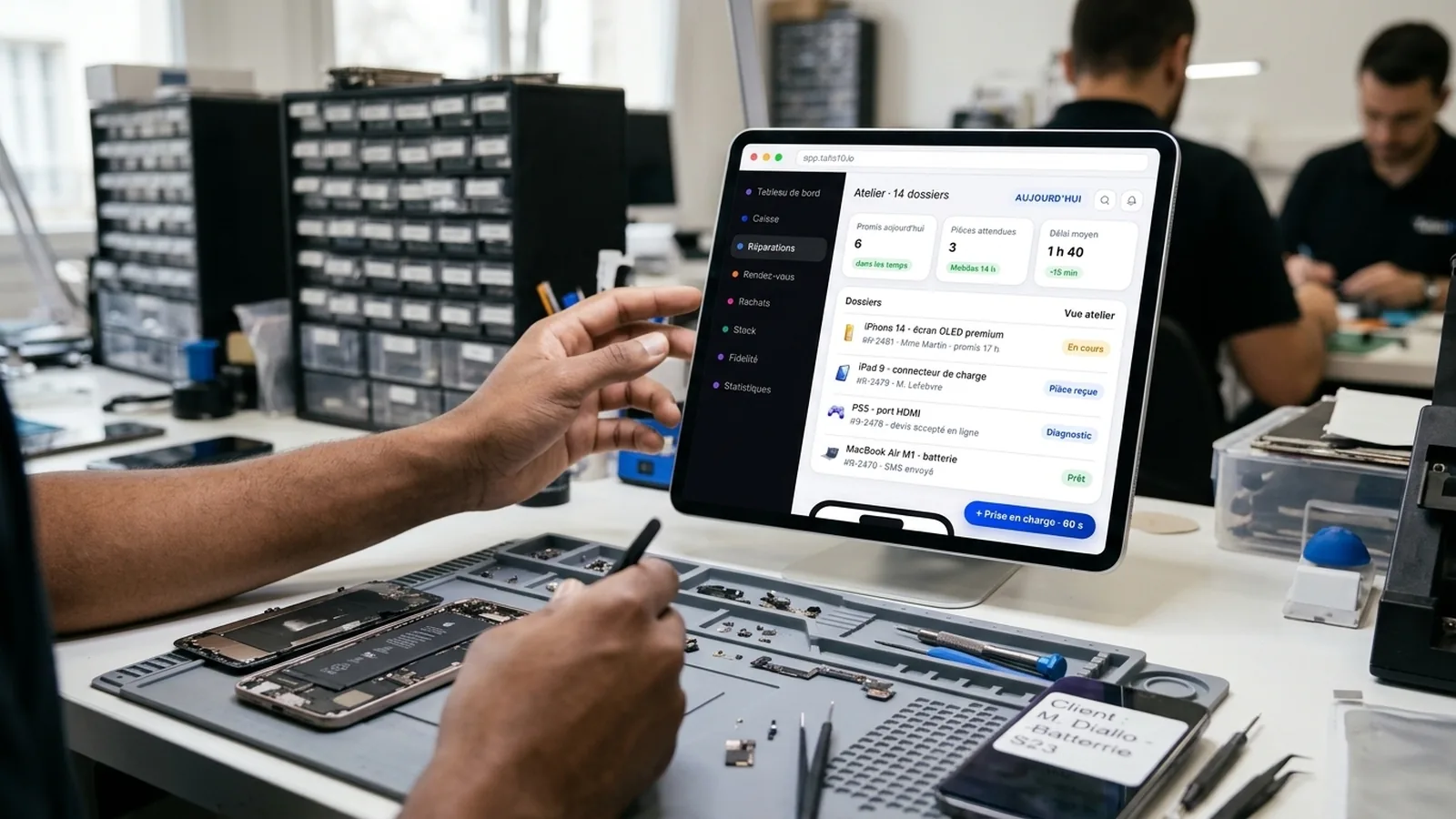
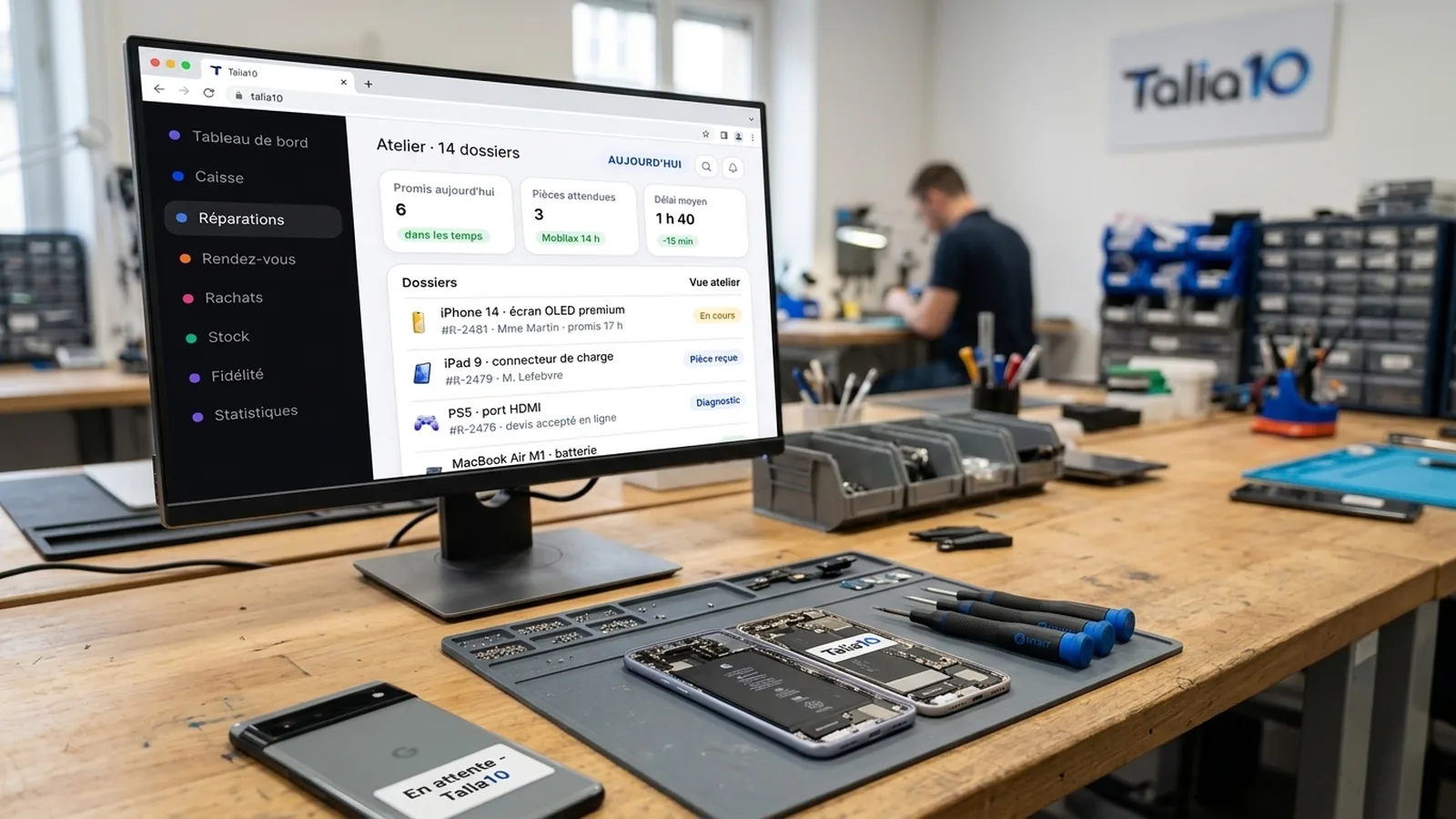
Talia10 a été conçu pour simplifier la reprise de données. Vous importez votre stock et vos clients depuis Excel ou CSV en quelques clics. Les réparations en cours peuvent être recréées rapidement grâce à la popup de prise en charge en 60 secondes.
L’interface est pensée pour être prise en main sans formation lourde : omnibarre de caisse, recherche instantanée, statuts visuels dans l’atelier. L’équipe retrouve ses repères dès le premier jour.
Pendant l’essai gratuit de 14 jours, vous testez toutes les fonctions en conditions réelles : caisse, réparations, stock, SMS, tickets conformes. Vous importez vos données, vous formez l’équipe, vous vérifiez que tout fonctionne. Aucune carte bancaire n’est demandée. Si le logiciel ne vous convient pas, vous arrêtez là. Si tout est bon, vous lancez la bascule un lundi matin.
Le support est inclus : vous posez vos questions par chat, e-mail ou téléphone. Les mises à jour sont automatiques, vous n’avez rien à installer. Découvrez comment fonctionne Talia10 ou demandez une démo pour voir la reprise de données en direct.
Essayer Talia10
Vous hésitez encore à franchir le pas ? Testez Talia10 pendant 14 jours, sans engagement et sans carte bancaire. Importez vos données, formez votre équipe, vérifiez que tout fonctionne. Si le logiciel vous convient, vous basculerez en toute sérénité. Commencez votre essai gratuit.
À lire aussi
Questions fréquentes
Combien de temps faut-il pour migrer vers un nouveau logiciel de caisse ?
Comptez deux à trois semaines de préparation (export, nettoyage des données, tests, formation) et une demi-journée pour la bascule effective. Les trois premiers jours demandent une attention particulière, mais au bout d’une semaine l’équipe a pris ses marques.
Peut-on garder l’ancien logiciel en parallèle pendant la transition ?
Oui, mais seulement en lecture seule et pour une durée limitée (une semaine maximum). Garder deux logiciels actifs en parallèle crée des doublons, des erreurs de stock et de la confusion. Une fois la bascule faite, allez jusqu’au bout.
Comment récupérer les réparations en cours lors de la migration ?
Exportez-les depuis l’ancien logiciel avec leur statut, ou recréez-les manuellement dans le nouveau système dès le premier jour. Commencez par les dossiers prêts ou en attente de retrait, puis traitez les autres dans la journée.
Essayez Talia10 gratuitement
14 jours, sans carte bancaire. Caisse, atelier, reprise et fidélité dans un seul outil.